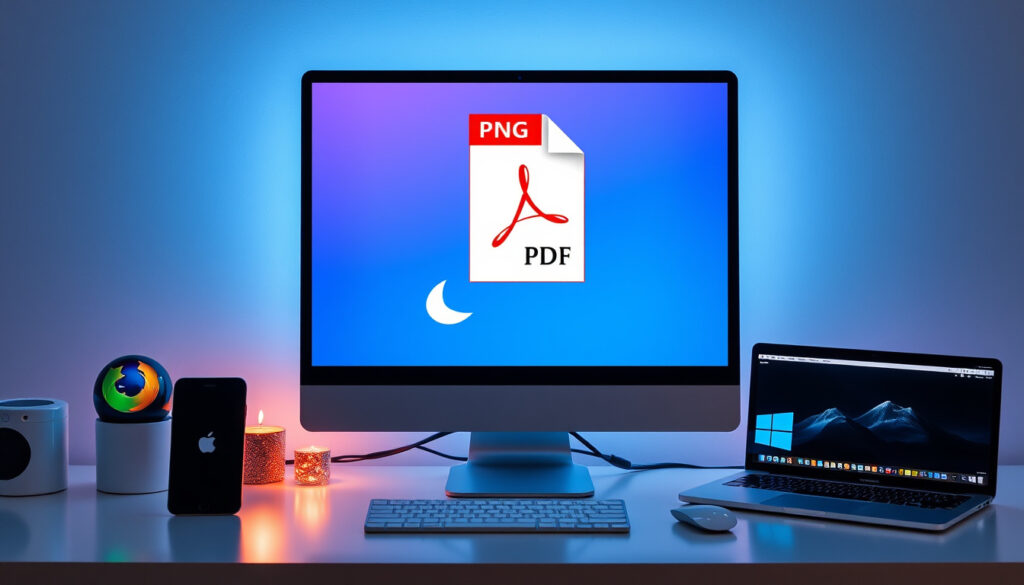
PNG in PDF Umwandeln – Kostenlos online, iPhone, Windows, Mac
Das PNG-Format bietet eine verlustfreie Bildkompression und eignet sich ideal für Grafiken mit Transparenz. Möchte man solche Bilder jedoch in einem druckfertigen Dokument zusammenfassen, kommt häufig das PDF-Format zum Einsatz. Ein PDF-Dokument lässt sich plattformübergreifend teilen, ausdrucken und archivieren. Für die Umwandlung von PNG in PDF stehen verschiedene Methoden zur Verfügung, die jeweils unterschiedliche Geräte und Anwendungsfälle abdecken.
Ob auf dem Desktop, dem Smartphone oder über einen Webbrowser – die Konvertierung erfordert weder teure Software noch technisches Fachwissen. Dieser Ratgeber zeigt die schnellsten und unkompliziertesten Wege, PNG-Dateien in PDF-Dokumente zu überführen.
PNG in PDF umwandeln kostenlos online – ohne Anmeldung
Zahlreiche browserbasierte Dienste ermöglichen die Umwandlung von PNG in PDF direkt und ohne Software-Download. Diese Online-Tools arbeiten vollständig im Browser und erfordern häufig keine Registrierung. Die Verarbeitung erfolgt entweder serverseitig oder lokal auf dem eigenen Gerät, wobei die Dateien je nach Anbieter unterschiedlich lange aufbewahrt werden.
Sofort einsatzbereit im Browser – kein Download erforderlich.
iPhone und iPad bieten integrierte Exportfunktionen.
Windows und Mac enthalten werkseitig PDF-Optionen.
Adobe Acrobat ermöglicht erweiterte Bearbeitungsfunktionen.
Top 3 kostenlose Online-Tools im Vergleich
- Adobe Acrobat: Lädt die PNG-Datei hoch, konvertiert automatisch und ermöglicht den sofortigen Export. Eine Anmeldung ist optional. Verfügbar auf adobe.com
- Smallpdf: Verarbeitet einzelne oder mehrere PNG-Dateien innerhalb von Sekunden. Die resultierende PDF-Datei eignet sich zum Archivieren, Versenden oder Drucken.
- PDF24 Tools: Stellt einen 100-prozentig kostenlosen Konverter ohne Wasserzeichen oder Registrierungspflicht bereit. Dateien werden per Drag & Drop oder über den Datei-Dialog ausgewählt.
Wichtige Eckdaten zur Konvertierung
| Methode | Kosten | Gerät | Einschränkungen |
|---|---|---|---|
| Online-Tools | Gratis | Alle Browser | Dateigröße variabel |
| iPhone/iPad | Integriert | iOS | Keine |
| Windows | Gratis | Windows 10/11 | Keine |
| Mac | Gratis | macOS | Keine |
| Adobe Acrobat | Optional | Alle | Keine |
PNG in PDF umwandeln auf iPhone und iPad
Apple-Geräte verfügen über integrierte Funktionen, um PNG-Dateien direkt auf dem Mobilgerät in PDF-Dokumente umzuwandeln. Ein zusätzlicher App-Download ist dafür nicht zwingend erforderlich. Die Verarbeitung findet lokal auf dem Gerät statt, sodass keine Dateien an externe Server übertragen werden müssen.
Mit der Apple Books App
Die vorinstallierte Bücher-App auf iPhone und iPad eignet sich für die schnelle Umwandlung von Bilddateien. Nach dem Öffnen der PNG-Datei in der App lässt sich das Bild als PDF exportieren. Dieser Weg funktioniert ohne Internetverbindung und erfordert keine Anmeldung bei einem Cloud-Dienst.
Per App aus dem App Store
Alternativ stehen verschiedene Apps im App Store zur Verfügung, die zusätzliche Funktionen wie das Zusammenfügen mehrerer Bilder oder die Anpassung der Seitenreihenfolge bieten. Solche Apps ermöglichen es, mehrere PNG-Dateien zu einem einzigen PDF-Dokument zu kombinieren, bevor das Ergebnis exportiert wird.
Viele iOS-Apps ermöglichen den Export direkt in die Fotos-App oder per AirDrop an andere Geräte. So lassen sich die erstellten PDF-Dateien ohne Umwege weiter nutzen.
PNG in PDF umwandeln auf Windows 10 und Windows 11
Sowohl Windows 10 als auch Windows 11 enthalten ab Werk einen virtuellen PDF-Drucker, der sich für die Umwandlung beliebiger Dateitypen nutzen lässt. Ein separates Programm wird dafür nicht benötigt. Der Vorgang nutzt die gewohnte Drucken-Funktion und erstellt eine PDF-Datei direkt auf dem Desktop.
So funktioniert der Windows PDF-Druck
- Öffne die PNG-Datei mit der Fotos-App oder einem beliebigen Bildbetrachter.
- Klicke auf „Drucken” oder nutze die Tastenkombination Strg + P.
- Wähle im Druckdialog „Microsoft Print to PDF” als Zielgerät.
- Bestätige die Auswahl, um die PDF-Datei zu erstellen.
Die resultierende PDF-Datei behält die ursprüngliche Bildauflösung bei und kann anschließend beliebig weitergegeben oder ausgedruckt werden. Weitere Informationen zur PDF-Funktion von Microsoft
Mehrere Bilder zu einer PDF zusammenfügen
Windows bietet keine native Funktion, um mehrere Bilder gleichzeitig in eine PDF zu überführen. Hier empfiehlt sich der Einsatz eines der oben genannten Online-Tools wie PDF24 Tools oder PDFgear, die das Zusammenfügen mehrerer Dateien in einem Schritt ermöglichen. Bei PDFgear lassen sich die Bilder per Drag & Drop neu anordnen, bevor die Konvertierung gestartet wird.
Da es sich bei den meisten Konvertierungstools um browserbasierte Dienste handelt, funktionieren diese auf allen Betriebssystemen – einschließlich älterer Windows-Versionen, sofern ein aktueller Browser vorhanden ist.
PNG in PDF umwandeln auf Mac
Auf einem Mac steht mit der Vorschau-App ein leistungsstarkes Bordmittel zur Verfügung, das bereits ab dem ersten Start des Computers installiert ist. Die App ermöglicht nicht nur das Anzeigen von Bildern, sondern bietet auch eine direkte Funktion zum Sichern als PDF-Dokument.
Schritt-für-Schritt mit der Vorschau-App
- Öffne die PNG-Datei, indem du sie doppelklickst oder per Rechtsklick „Öffnen mit” und „Vorschau” auswählst.
- Gehe im Menü auf „Ablage” und wähle dort den Eintrag „Sichern als PDF”.
- Gib einen Dateinamen ein und wähle den Speicherort aus.
- Klicke auf „Sichern”, um die PDF-Datei zu erstellen.
Die Funktion erstellt eine PDF-Datei in der Originalauflösung des Bildes. Weitere Hinweise zur Vorschau-App finden sich in der offiziellen Apple-Dokumentation
Mehrere Bilder zusammenfügen
Die Vorschau-App erlaubt es, mehrere Bilder zu einer mehrseitigen PDF-Datei zu kombinieren. Dazu öffnest du die erste PNG-Datei, ziehst anschließend weitere Bilder aus dem Finder in die Seitenleiste der App und speicherst das Ergebnis als einzelne PDF-Datei ab.
PNG in PDF umwandeln mit Adobe
Adobe bietet über die Acrobat-Plattform ein kostenloses Online-Tool an, das PNG-Dateien direkt im Browser in PDF-Dokumente umwandelt. Der Dienst ist unter adobe.com/de/acrobat/online/png-to-pdf.html erreichbar. Eine Registrierung ist nicht zwingend erforderlich, und die Nutzung erfolgt ohne Kreditkarte.
Ablauf der Online-Konvertierung
- Rufe das Online-Tool von Adobe Acrobat im Browser auf.
- Lade die PNG-Datei hoch, indem du sie per Drag & Drop einfügst oder den Datei-Dialog nutzt.
- Adobe wandelt die Datei automatisch um und zeigt eine Vorschau an.
- Lade die resultierende PDF-Datei herunter.
Das Tool eignet sich besonders für Nutzer, die bereits mit Adobe-Produkten arbeiten und eine einheitliche Arbeitsumgebung bevorzugen. Weitere Informationen zur PNG-zu-PDF-Konvertierung bietet die offizielle Adobe-Hilfe
Beim Upload über Online-Tools sollten Nutzer die Datenschutzrichtlinien des jeweiligen Anbieters prüfen. Dienste wie PDFgear und IonianCore verarbeiten Dateien ausschließlich lokal im Browser, ohne dass diese einen Server erreichen.
Warum PNG in PDF umwandeln?
Das PNG-Format eignet sich hervorragend für Screenshots, Grafiken mit transparentem Hintergrund und verlustfreie Bildspeicherung. Für den Druck oder den Versand per E-Mail ist das PDF-Format jedoch oft die praktischere Wahl, da ein PDF-Dokument von allen Betriebssystemen und Geräten identisch dargestellt wird. Im Gegensatz zu Bilddateien bleibt das Layout eines PDFs unverändert, unabhängig von der verwendeten Software.
Weitere Bildformate wie JPG, BMP, TIFF und SVG lassen sich mit denselben Online-Tools in PDF umwandeln. Dadurch entfällt die Notwendigkeit, für jedes Format ein separates Werkzeug zu nutzen. IonianCore und weitere Dienste unterstützen diese Formate direkt.
Zusammenfassung
Die Umwandlung von PNG in PDF erfordert weder teure Software noch besondere technische Kenntnisse. Browserbasierte Dienste wie Adobe Acrobat, Smallpdf und PDF24 Tools ermöglichen die Konvertierung kostenlos und ohne Anmeldung. iPhone- und iPad-Nutzer greifen auf die integrierte Bücher-App zurück, während Windows-Anwender den virtuellen PDF-Drucker nutzen. Auf dem Mac steht die Vorschau-App zur Verfügung, die das Sichern als PDF direkt im Menü anbietet.
Wer Wert auf erhöhten Datenschutz legt, sollte Dienste wählen, die die Dateien lokal im Browser verarbeiten – etwa PDFgear oder IonianCore. Für die Verarbeitung mehrerer Bilder gleichzeitig bieten mehrere Tools eine Zusammenführungsfunktion, bei der sich die Reihenfolge der Seiten individuell festlegen lässt. Wer an verwandten Themen interessiert ist, findet auf dieser Plattform auch Artikel zu lustigen Gute-Nacht-Bildern für WhatsApp und weiteren Formatumwandlungen.
Häufig gestellte Fragen
Wie viele PNG-Bilder kann ich gleichzeitig zu PDF umwandeln?
Die meisten Online-Tools wie IonianCore unterstützen die Batch-Verarbeitung von bis zu 100 Bildern gleichzeitig. Die genauen Limits variieren je nach Anbieter und können sich ohne Vorankündigung ändern.
Verliert die Bildqualität bei der Umwandlung?
Da PNG ein verlustfreies Format ist und die Konvertierung in PDF keine erneute Komprimierung erfordert, bleibt die Originalqualität erhalten. Die Auflösung und Schärfe des Bildes bleiben unverändert.
Brauche ich spezielle Software für die Konvertierung?
Nein. Sowohl Windows als auch macOS enthalten werkseitig Funktionen zur PDF-Erstellung. Für mobile Geräte stehen integrierte Apps oder kostenlose Online-Tools zur Verfügung.
Sind meine Dateien bei der Online-Konvertierung sicher?
Dienste wie PDFgear und IonianCore verarbeiten Dateien ausschließlich lokal im Browser. Die Bilder verlassen dabei nicht das eigene Gerät. Andere Anbieter speichern hochgeladene Dateien temporär auf ihren Servern.
Kann ich die PDF-Datei anschließend bearbeiten?
Die Konvertierung erstellt eine statische PDF-Datei. Für Bearbeitungen wie Textänderungen oder Annotationen sind zusätzliche Werkzeuge wie Adobe Acrobat oder ein Online-PDF-Editor erforderlich.
Funktioniert die Umwandlung auch auf älteren Betriebssystemen?
Ja, sofern ein aktueller Webbrowser vorhanden ist. Browserbasierte Online-Tools funktionieren auf Windows 7 und neuer, macOS-Versionen ab 10.10 sowie allen unterstützten iOS- und Android-Versionen.
Weitere verwandte Artikel
 Paco Herb: Alter, Größe, Freundin und Karriere im Reality-TV
 1/8 Liter in ml: Umrechnung, Tipps und Unterschied zu 1,8 l
 Kai Zorn: Alter, Beruf, Ehefrau – Alle Infos zum Wetterexperten
 Bernhard Schir: Karriere, Privatleben und aktuelle Projekte
 Wovon ist der Bremsweg abhängig? Die 5 wichtigsten Faktoren
 Was hilft gegen Erkältung – Bewährte Hausmittel & Tipps
 Danke sagen für Hilfe und Unterstützung – Tipps & Beispiele
 Renault Master: Modelle, Preise und Kaufberatung in Irland
